on
Clientes
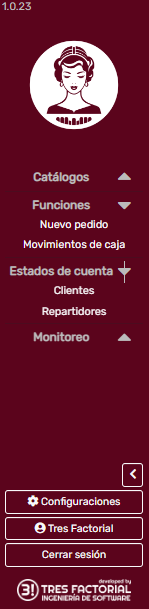
Usted puede acceder a este apartado pinchando en su sección Estados de Cuenta de la barra lateral izquierda:
Esto lo llevará a la página principal de Clientes:
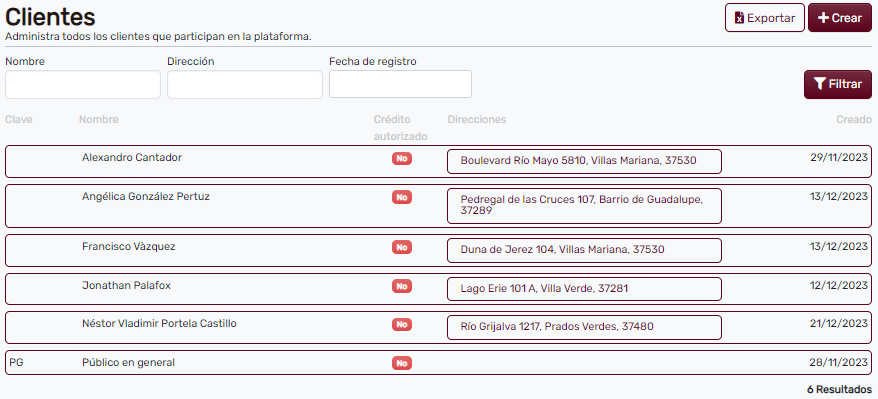
Podrá usar los filtros para especificar la información que usted necesite:

A. Crear
Si usted necesita crear un nuevo cliente, pinche en el botón «Crear»:

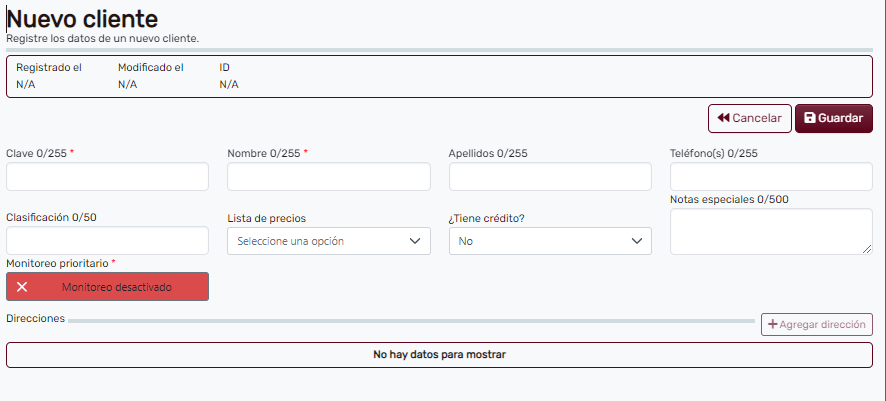
Entonces podrá usted llenar los campos que se requieren:
B. Detalles
Si usted necesita ver los detalles de un registro, pinche en el que requiere ver:
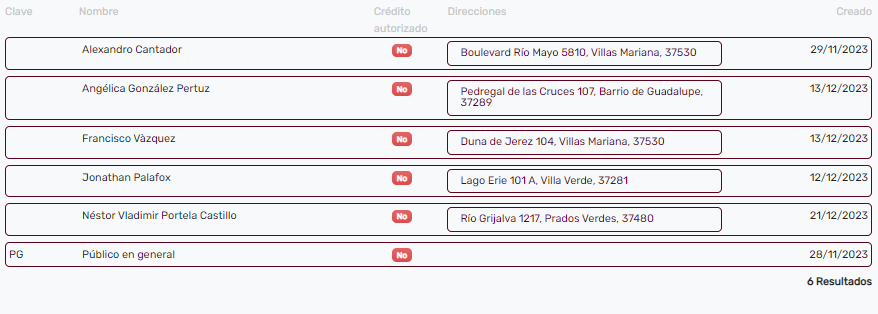
Entonces podrá usted ver la información:
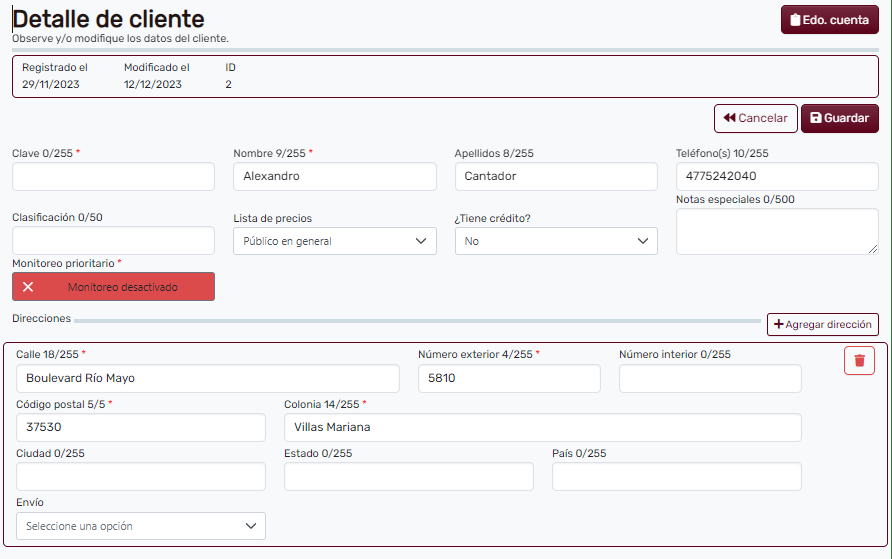
B.1 Agregar/eliminar una dirección
Usted puede agregar o eliminar una dirección asociada al cliente. Si lo que quiere es eliminarla, pinche en el botón rojo de basura, a la derecha de la zona de la dirección:

Si usted quiere agregar una dirección, pinche en el botón «Agregar Dirección»:
Lo que agregagará una plantilla vacía para que usted llene los datos que correspondan.
B.2 Estado de cuenta
Usted puede ver el Estado de Cuenta de ese cliente si presiona en el botón arriba a la derecha de la pantalla:

Lo que lo lleva a la sección:
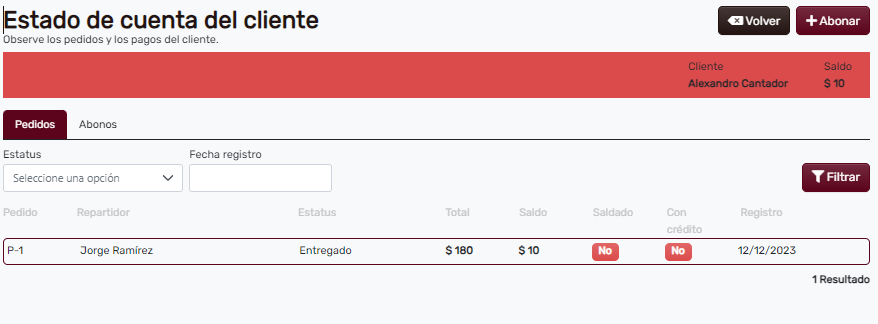
En esta pantalla usted podrá utilizar filtros para gestionar su búsqueda:
Es importante notar que existen dos pestañas principales, por defecto tenemos la de «Pedidos», pero también puede seleccionar la pestaña de «Abonos»:

A. Abonar
Usted puede registrar un abono si pincha en el botón «Abonar» en la parte superior derecha de la pantalla principal de Estado de Cuenta:

Y le aparecerá el modal para Agregar, llene los datos que le piden:
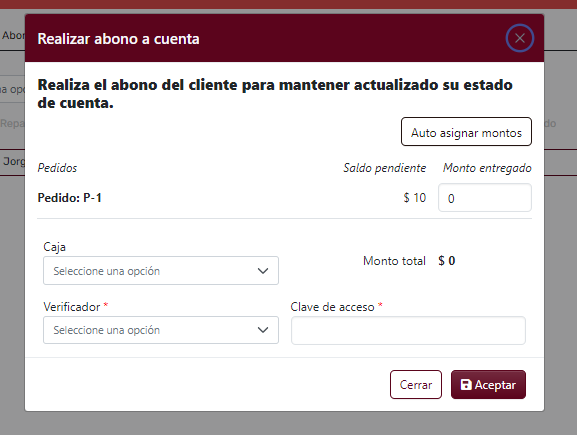
Puede ocurrir que el cliente tenga varios pedidos, y que dé un monto general para pagar algunos de esos pedidos, para registrar esto, está el botón «Auto asignar montos», cuando usted lo pinche le saldrá un nuevo modal para que confirme: