on
Listas de precios
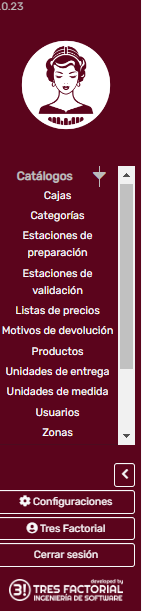
Usted puede acceder a este apartado pinchando en su sección Catálogos de la barra lateral izquierda:
Lo que lo llevará a la página principal del catálogo:
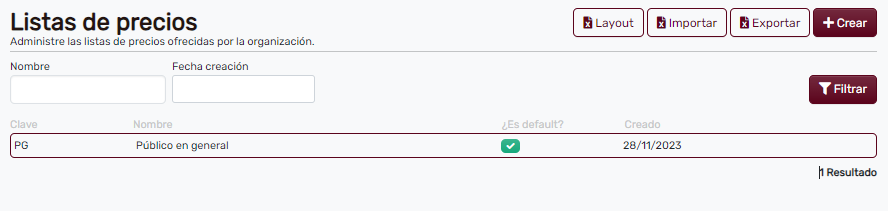
Usted podrá utilizar la sección de filtros para restringir la búsqueda:

A. Crear
Para crear un nuevo elemento, pinche en el botón «Crear» de la página principal:

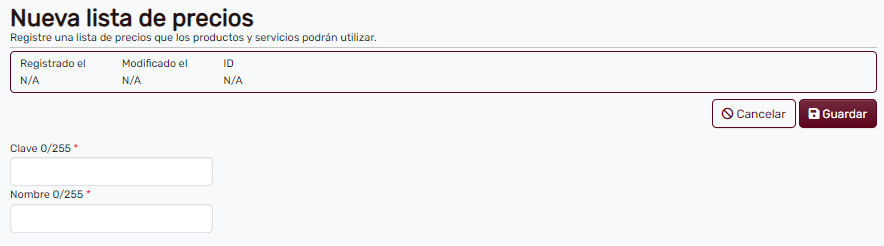
Aquí podrá usted llenar los campos requeridos:
B. Detalles
Para ver los detalles, debe usted pinchar en el registro:

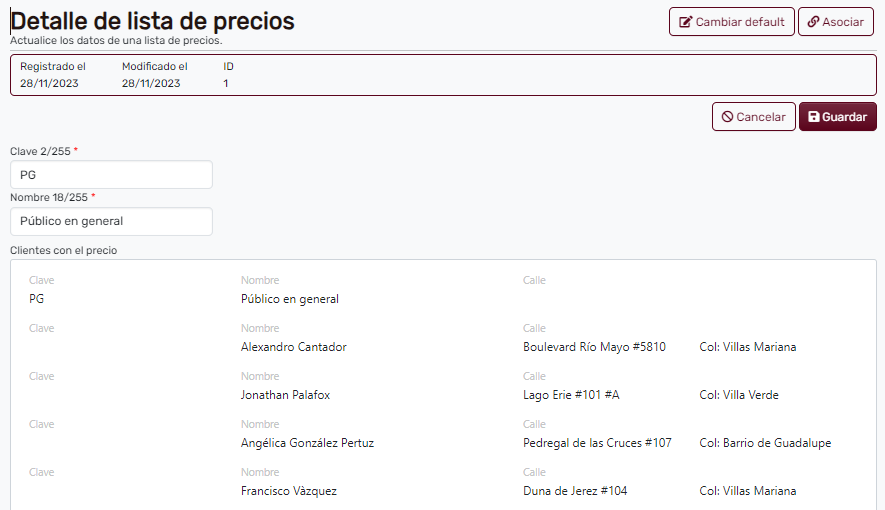
Aquí verá los detalles:
Si usted necesita eliminar el elemento, pinche en el botón «Remover»:

Esto lo llevará a un cuadro de confirmación:

Presione el botón «Eliminar» y habrá removido el elemento.
B.1. Cambiar lista por defecto
Si usted tiene una lista determinada, puede convertirla en la lista por defecto. Para eso debe usted entrar a Detalles de esa lista y ahí pinchar el botón «Default»:
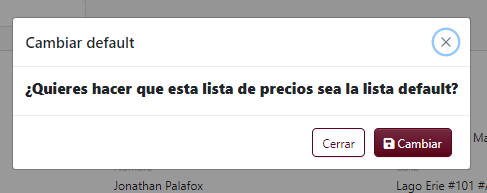
Lo que lo llevará a un cuadro de confirmación:
B.2. Asociar elementos a la lista
Usted puede asociar elementos a una lista, para hacerlo, en el Detalle de la lista, pinche el botón:

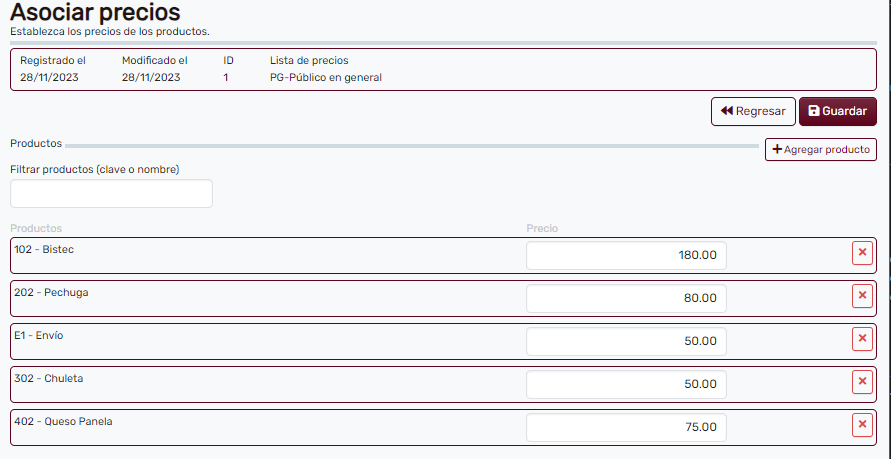
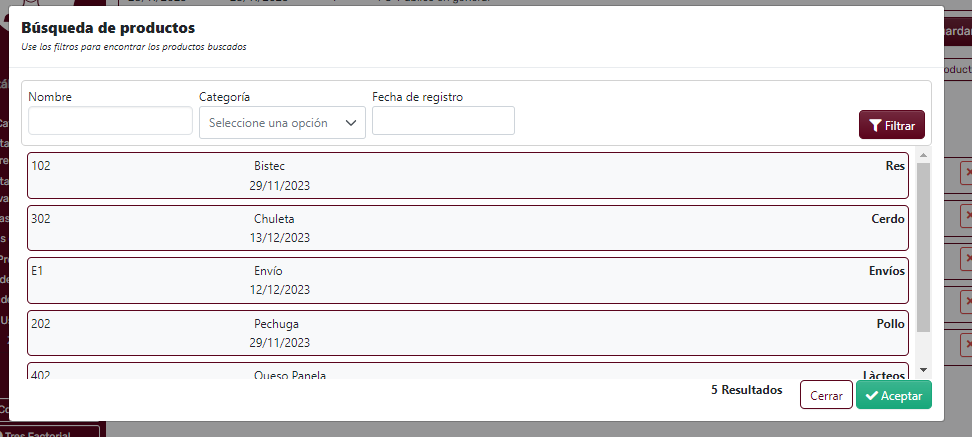
Esto lo llevará al listado de los elementos para asociar:
Si le faltan elementos, podrá definirlos en el botón:
Lo que lo lleva a la pantalla:
C. Documentos
Para que usted pueda alimentar el sistema, primero debe de descargar el «layout» o esquema de lista. Para hacer esto, pinche en el botón:

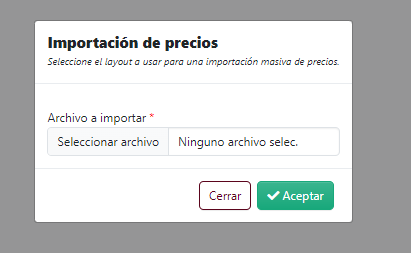
Cuando tenga el «layout» proceda a rellenarlo. Cuando haya terminado, cárguelo al sistema usando el siguiente botón:

Entonces deberá usted de
Si usted quiere el listado de precios de la plataforma, pinche en el botón «Exportar»:
